
KI-Bildbearbeitungsprogramm auswählen, diese Kriterien helfen bei der Entscheidung
Bei der Auswahl entscheidet nicht die längste Funktionsliste, sondern ob das KI-Fotoprogramm zu Ihren Aufgaben passt.
Es soll Fotos schnell verbessern, ohne dass Sie sich lange einarbeiten. Ob es das tut, erkennen Sie an wenigen Kriterien: Wo läuft die Berechnung, welche Aufgaben deckt der Funktionsumfang ab, wie verständlich ist die Bedienung, und lassen sich Ergebnisse in passenden Formaten speichern? Dieser Artikel führt durch die Kriterien und endet mit einer Prüfliste für den Test mit eigenen Fotos.
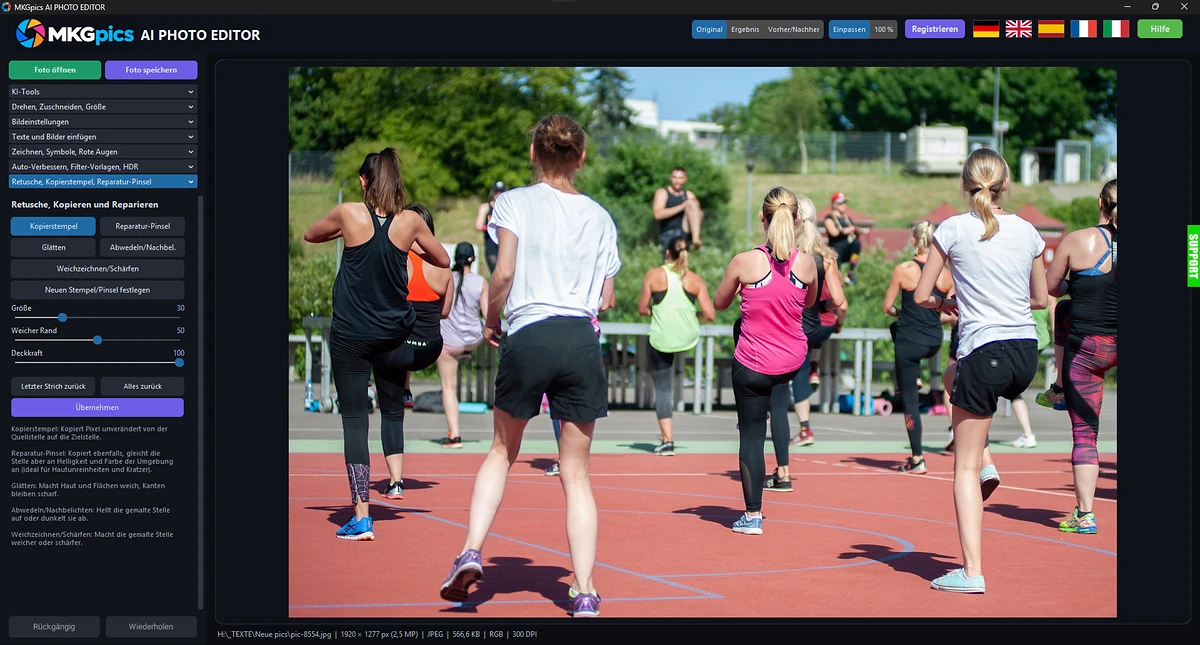
Abbildung: Die Gruppe Retusche mit Kopierstempel, Reparatur-Pinsel und Reglern
Aufgaben zuerst benennen bei der Wahl vom KI-Bildbearbeitungsprogramm
Schreiben Sie auf, was Sie wirklich mit Ihren Fotos tun. Wenn Sie meist Urlaubsbilder aufhellen und zuschneiden, brauchen Sie andere Funktionen als bei Produktfotos, alten Abzügen oder verkleinerten Bildern für Webseiten. Das Beispielfoto zeigt eine Sportgruppe im Freien. Typische Aufgaben dafür sind das Entfernen störender Gegenstände im Hintergrund, eine Korrektur von Licht und Farbe, ein sauberer Ausschnitt und ein Bild in passender Größe für ein Vereinsblatt.
Lokale Berechnung als Kriterium für das KI-Bildbearbeitungsprogramm
Viele KI-Dienste arbeiten auf fremden Servern. Dann müssen Sie Fotos hochladen, brauchen ein Konto und eine Internetverbindung, und nicht selten wird die Nutzung über ein Abo oder Guthaben abgerechnet. Das KI-Fotoprogramm rechnet dagegen mit Python-KI-Bibliotheken auf dem eigenen Rechner, ohne Cloud-Upload, ohne Konto und ohne Abo. Für Familienbilder, Kundenmaterial oder unveröffentlichte Aufnahmen ist das ein starkes Argument, und es erleichtert den Vergleich: Fragen Sie jeden Anbieter, wo die Berechnung läuft und was mit den Dateien geschieht.
Funktionsumfang im KI-Bildbearbeitungsprogramm prüfen
Zuerst sollten die KI-Tools stimmen, die Handarbeit ersetzen, danach die weiteren Funktionen für den Feinschliff. Prüfen Sie, ob die Aufgaben vorhanden sind, die Sie benannt haben:
- KI-Tools: Hintergrund entfernen, Objekte entfernen, Rauschen mindern, Schärfen, Hochskalieren, Kolorieren, Himmel ersetzen
- Bildkorrektur: Drehen, Zuschneiden, Größe ändern, Bildeinstellungen für Licht und Farbe
- Retusche: Kopierstempel, Reparatur-Pinsel, Glätten, Abwedeln und Nachbelichten, Weichzeichnen und Schärfen
- Gestaltung: Texte und Bilder einfügen, Zeichnen, Filter-Vorlagen, HDR
Bedienung und Hilfen im KI-Bildbearbeitungsprogramm beurteilen
Der Screenshot zeigt ein gutes Beispiel für Verständlichkeit. Unter den Schaltflächen der Retusche erklärt je ein kurzer Satz, was der Kopierstempel, der Reparatur-Pinsel, Glätten, Abwedeln und Nachbelichten oder Weichzeichnen und Schärfen bewirken. Größe, Weicher Rand und Deckkraft stellen Sie mit Reglern ein, „Letzter Strich zurück“ und „Alles zurück“ korrigieren Fehler, und „Übernehmen“ bestätigt den Schritt. Oben schalten Sie zwischen Original, Ergebnis und Vorher/Nachher um, und die Oberfläche gibt es in fünf Sprachen.
Kopierstempel als Testfall im KI-Bildbearbeitungsprogramm
Der Kopierstempel kopiert Pixel unverändert von einer Quellstelle auf die Zielstelle. Mit „Neuen Stempel/Pinsel festlegen“ bestimmen Sie die Quellstelle neu. Probieren Sie das am eigenen Foto aus: Entfernen Sie einen Fleck im Hintergrund und achten Sie darauf, wie leicht sich die Quelle wählen lässt und ob das Ergebnis natürlich aussieht. Gute Bedienung zeigt sich hier in Kleinigkeiten, etwa einer sichtbaren Pinselgröße und einem weichen Rand.
Dateiformate, Qualität und Originalschutz beim KI-Bildbearbeitungsprogramm
Gespeichert wird unter anderem als PNG, JPG oder WebP, bei JPG und WebP mit wählbarer Qualität. Das Original wird nie überschrieben, jedes Ergebnis landet als neue Datei. Die EXIF-Daten, etwa das Aufnahmedatum, lassen sich optional behalten. Die Statuszeile zeigt, was Sie vor sich haben: Das Beispielfoto hat 1920 × 1277 Pixel und 300 DPI, das reicht für einen Druck von etwa 16 × 11 Zentimetern. Achten Sie bei jedem Kandidaten darauf, ob er Pixelmaße, Format und Dateigröße anzeigt und ob Sie Größe und Qualität selbst bestimmen können.
Prüfliste für die Auswahl vom KI-Bildbearbeitungsprogramm
- Aufgaben aufschreiben und mit den Funktionen vergleichen
- Klären, ob die Berechnung lokal oder auf fremden Servern läuft
- Prüfen, ob Konto, Upload oder Abo vorausgesetzt werden
- Kontrollieren, ob KI-Tools und manuelle Werkzeuge zusammenarbeiten
- Vorschau, Vorher/Nachher und Rückgängig ausprobieren
- Speicherformate und Qualitätsstufen ansehen
- Mit mindestens drei eigenen Fotos testen
- Ergebnisse bei 100 Prozent auf Kanten, Schrift und Gesichter prüfen
Weitere Funktionen im KI-Bildbearbeitungsprogramm
Zusätzlich zu den vielen KI-Tools gibt es weitere Funktionen wie Auto-Verbessern mit Filter-Vorlagen und HDR, Zeichnen, Rote Augen sowie Text und Bild. Sie ergänzen die KI, wenn ein Ergebnis noch Feinarbeit braucht.
Mit eigenen Fotos im KI-Bildbearbeitungsprogramm testen
Nehmen Sie für den Test nicht das Musterbild, sondern Ihre schwierigsten Aufnahmen: ein Porträt, ein Foto bei wenig Licht und ein Motiv mit feinen Strukturen. Notieren Sie, wie lange jeder Schritt dauert, wie verständlich die Hilfen sind und wo Sie nachfragen müssten. Speichern Sie die Ergebnisse als neue Dateien, vergleichen Sie sie mit dem Original und entscheiden Sie erst danach. Große Bilder und aufwendige KI-Tools brauchen je nach Rechner unterschiedlich lange, rechnen Sie deshalb auch eines Ihrer größten Fotos.